

Menggantikan ONU (Unit Rangkaian Optik) di rumah terutamanya melibatkan memastikan sambungan gentian yang betul dan pendaftaran/pengesahan peranti yang berjaya. Proses ini tidak begitu sukar dan boleh diselesaikan dengan mengikuti langkah-langkah di bawah. Sila kendalikan semua komponen gentian dengan lembut sepanjang:
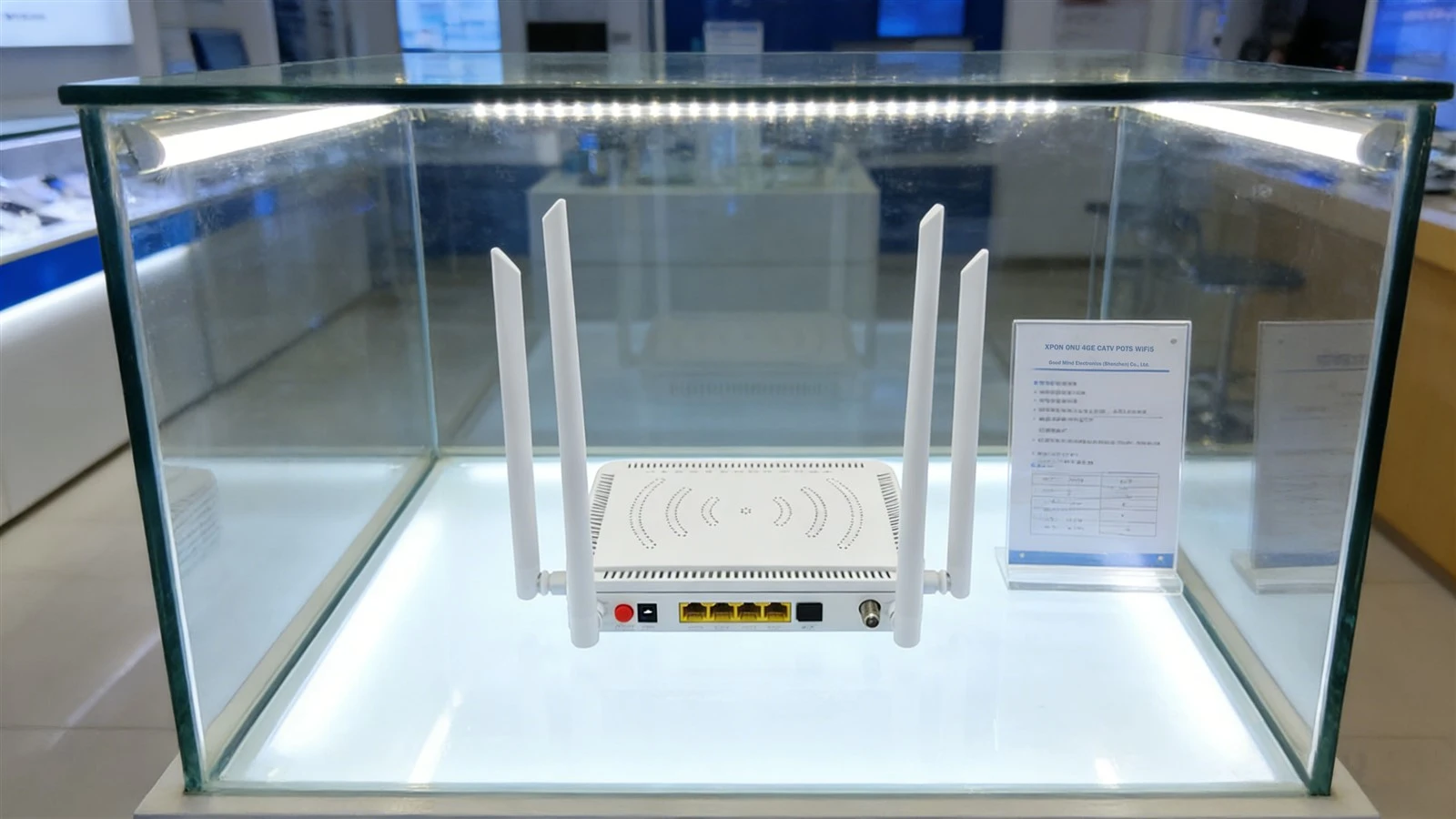
1.Sahkan Keserasian ONU Baharu dengan ISP Anda
ONU disesuaikan oleh pengendali, jadi pastikan ONU baharu menyokong jenis PON jalur lebar anda (jenis biasa termasuk EPON dan GPON). Anda boleh menyemak label di bahagian bawah ONU lama atau merujuk perkhidmatan pelanggan ISP anda.
2.Rekodkan Maklumat Utama
Ambil perhatian tentang kod LOID (kod teras untuk pendaftaran/pengesahan ONU, kadangkala dipanggil kod pengesahan SN) dari bahagian bawah ONU lama-fotokannya untuk rujukan.
Juga, rekod jalur lebar andaakaun internet dan kata laluan(digunakan untuk dail-PPPoE). Jika terlupa, hubungi ISP anda untuk menetapkan semula mereka.
3. Matikan dan Buka ONU Lama
Matikan suis kuasa ONU lama, kemudian cabut palam kabel kuasa, kabel Ethernet (menyambung ke penghala atau komputer anda) dan kabel gentian optik (kabel nipis dengan penyambung biru/hijau).
Jika berkenaan, gunakan pemutar skru untuk menanggalkan pendakap pelekap ONU lama dan alihkan peranti lama ke tepi.
4. Pasang ONU Baharu dan Perkakasan Sambung
Lindungi ONU baharu di lokasi asal (atau tempat yang sesuai), elakkan cahaya matahari langsung dan persekitaran lembap.
Sambungkan kabel gentian optik: Masukkan penyambung dari alur keluar gentian dinding ke dalam port PON ONU baharu (biasanya dilabel "PON" dan merupakan port kendiri). Jajar dan masukkan perlahan-lahan sehingga anda mendengar "klik", menunjukkan ia selamat.Jangan sekali-kali bengkokkan kabel gentian(jejari lentur mestilah tidak kurang daripada 3 cm, atau ia boleh pecah dan menyebabkan kehilangan sambungan).
Sambungkan kabel Ethernet: Palamkan satu hujung ke port LAN pada ONU baharu (berlabel "LAN1/LAN2"; lebih suka LAN1 jika tersedia) dan hujung satu lagi ke port WAN komputer atau penghala anda.
Sambungkan kabel kuasa: Pasangkan penyesuai kuasa ONU baharu dan hidupkan suis kuasa.
5. Daftar dan Sahkan ONU Baharu
Buka penyemak imbas pada komputer anda, masukkan alamat pengurusan yang dicetak pada label bawah ONU baharu (biasanya 192.168.1.1), dan log masuk dengan nama pengguna dan kata laluan lalai (juga ditemui pada label atau disediakan oleh pengilang).
Setelah log masuk, cari"Pendaftaran Peranti"atau"Pengesahan LOID"pilihan. Masukkan kod LOID yang direkodkan sebelum ini dan klik"Daftar."
Tunggu selama 5–10 minit tanpa memutuskan kuasa. Perhatikan lampu PON pada ONU baharu: jika ia berubah daripada berkelip kepada hijau pejal, pendaftaran berjaya. Jika ia terus berkelip, kod LOID mungkin tidak betul atau peranti mungkin tidak serasi. -semak semula maklumat atau hubungi ISP anda.
6. Konfigurasikan Parameter Internet
Selepas pendaftaran berjaya, cari"Tetapan Internet"dalam antara muka pengurusan, pilih"PPPoE Dail-"masukkan akaun jalur lebar dan kata laluan anda, dan simpan tetapan.
Jika anda ingin menggunakan Wi-Fi, pergi ke"Tetapan Wi-Fi,"tetapkan nama dan kata laluan Wi-Fi anda-, simpan dan mulakan semula ONU.
7. Menguji dan Memuktamadkan
- Selepas memulakan semula, perhatikan lampu LAN dan Internet pada ONU-lampu hijau padu menunjukkan ketersambungan rangkaian.
- Periksa sama ada lampu PON berwarna hijau padu dan lampu LOS pada umumnya dimatikan. Pada ketika ini, anda boleh dengan senang hati membuka apl kegemaran anda untuk menonton video, bermain permainan dan menikmati pengalaman internet anda.
8. Langkah berjaga-jaga
- Penyambung gentian optik sangat rapuh. Sentiasa pegang perumah penyambung semasa memasang atau mencabut palam-jangan tarik kabel gentian itu sendiri.
- Jika ONU baharu gagal mendaftar, ini mungkin kerana ISP telah mengikat kod SN peranti lama. Hubungi perkhidmatan pelanggan untuk membuka ikatan peranti lama dan mengaktifkan peranti baharu.


